THE PROBLEM
이 글이 해결하는 문제
화면에서 잘 보이던 체크리스트가 인쇄 미리보기에서는 두 장으로 나뉘거나 오른쪽 열이 잘릴 수 있습니다. 개인정보가 들어간 예시를 그대로 PDF로 저장해 공유하는 문제도 생길 수 있습니다.
읽고 나면: 인쇄 버튼을 누르기 전에 용지 방향과 배율을 정하고, 한 장에 들어오지 않을 때 글자를 무작정 줄이지 않고 구조를 고칠 수 있습니다.
USE THE ACTUAL SHEET
이 글의 기준을 실제 양식으로 옮겼습니다
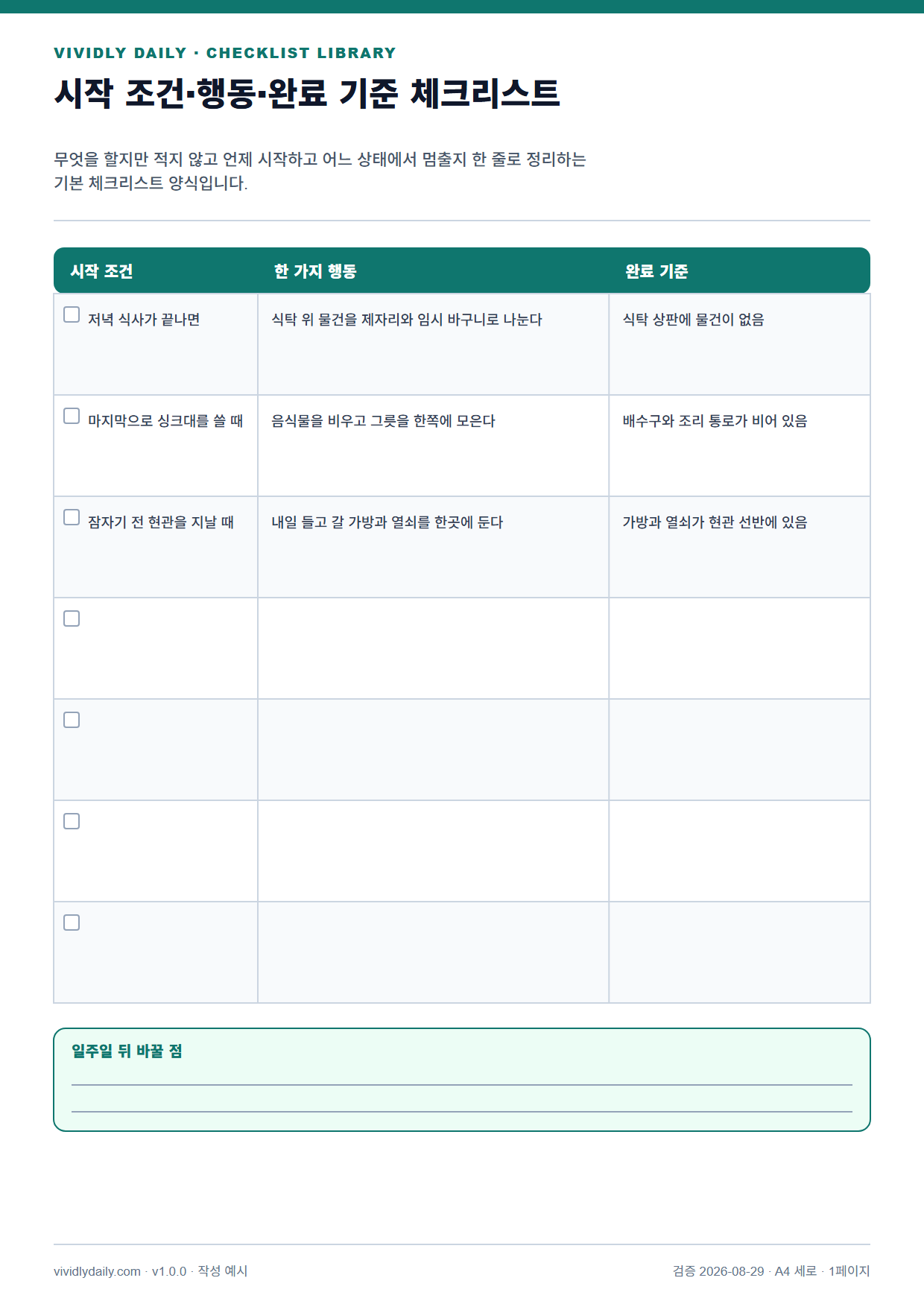
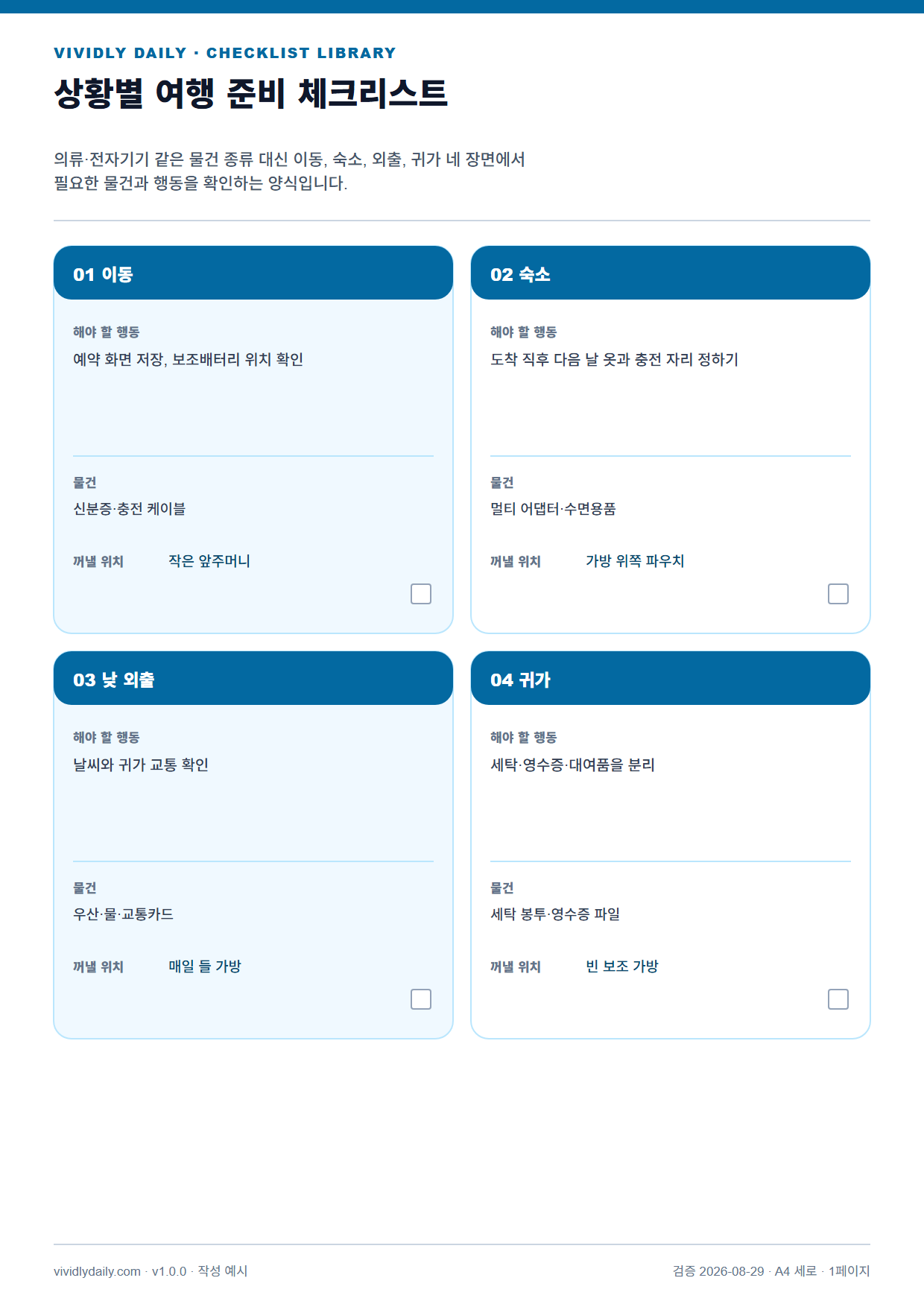
설명과 별개로 빈 양식, 가상 작성 예시, 인쇄 검증 기록을 직접 확인할 수 있습니다.
1. 세로와 가로 방향을 열 개수로 결정하기
짧은 체크 칸과 설명 칸을 포함해 3열 안팎이면 A4 세로가 읽기 편합니다. 담당자, 날짜, 상태, 메모처럼 4~5개의 독립된 열이 필요하면 가로 방향을 먼저 검토합니다. 행이 많다는 이유만으로 가로를 선택하면 글자 폭은 넓어져도 페이지 수는 줄지 않을 수 있습니다.
가장 긴 셀 하나를 기준으로 방향을 정하지 마세요. 긴 문장은 두 줄로 줄이거나 메모 영역으로 보내고, 반복해서 비교해야 하는 열이 한눈에 들어오는지를 기준으로 선택합니다.
2. 한 장에 안 들어올 때 줄이는 순서
먼저 비어 있거나 중복된 열을 없애고, 다음으로 제목과 설명을 짧게 고칩니다. 그 뒤 여백을 기본에서 좁게 조정하고, 마지막에만 배율을 조금 줄입니다. 처음부터 70%처럼 크게 축소하면 인쇄는 되지만 손으로 쓰기 어려운 양식이 됩니다.
행이 너무 많다면 한 장에 억지로 넣지 말고 주기나 구역별로 나눕니다. 두 장이 되는 것이 실패가 아니라, 서로 다른 상황의 목록이 한 양식에 섞였다는 신호일 수 있습니다.
3. PDF 저장 뒤 다시 확인하기
브라우저 미리보기에서 정상이어도 저장된 PDF의 글꼴, 표 테두리, 페이지 나눔이 다르게 보일 수 있습니다. 저장 직후 파일을 열어 첫 페이지 제목, 오른쪽 끝 열, 마지막 행, 빈 두 번째 페이지가 생겼는지 확인합니다.
여러 사람에게 보낼 파일은 이름에 내용과 날짜를 넣습니다. “최종.pdf”보다 “가족주간일정_2026-07-13.pdf”처럼 나중에 구분할 수 있는 이름이 좋습니다. 수정본이 생기면 날짜나 버전을 바꿔 같은 이름의 파일이 섞이지 않게 합니다.
4. 개인정보를 적기 전 공유 범위 정하기
연락처, 주소, 예약번호, 지출 기록처럼 민감한 내용을 넣을 수 있는 양식은 빈 양식과 작성본을 다른 파일로 관리합니다. 작성 예시에는 실제 정보가 아닌 가상 값을 사용하고, 화면 캡처를 문의로 보낼 때는 필요한 부분만 남깁니다.
프린터가 공용 공간에 있다면 출력 직후 문서를 회수하고, 필요 없어진 종이는 내용을 알아볼 수 없게 처리합니다. 사이트의 설계 도구는 입력 내용을 서버로 보내지 않지만, 사용자가 저장한 PDF와 인쇄물의 보관은 별도로 관리해야 합니다.
인쇄 문제가 생겼을 때 확인 순서
| 문제 | 먼저 확인 | 다음 조정 | 피할 것 |
|---|---|---|---|
| 오른쪽 열 잘림 | 용지 방향 | 긴 열 줄이기·여백 좁게 | 글자만 크게 축소 |
| 두 번째 빈 페이지 | 마지막 행·여백 | 배율 95% 안팎 확인 | 내용 삭제부터 하기 |
| 손으로 쓰기 어려움 | 행 높이·입력 칸 | 행 수를 두 장으로 분리 | 70% 이하 축소 |
| 공유본에 개인정보 포함 | 작성본 여부 | 가상 예시로 교체 | 원본 화면 전체 캡처 |
잘 작동하지 않는 패턴과 고치는 법
미리보기 없이 바로 인쇄함
잘린 열과 빈 페이지를 종이를 쓴 뒤에 발견합니다.
고치기: 첫 장, 오른쪽 끝, 마지막 장 세 지점을 미리보기에서 확인합니다.
모든 문제를 배율로 해결함
표는 들어오지만 글자와 필기 공간이 지나치게 작아집니다.
고치기: 열 정리, 문장 축약, 여백 조정, 배율 순서로 고칩니다.
빈 양식과 작성본 이름이 같음
공유할 때 개인정보가 있는 파일을 잘못 선택할 수 있습니다.
고치기: 파일명에 빈양식·작성본 표시와 날짜를 포함합니다.
TRY IT TODAY
오늘 적용할 5단계
- 열 개수와 비교 방식에 맞춰 세로 또는 가로를 고른다.
- 불필요한 열과 긴 문장을 먼저 줄인다.
- 여백을 조정한 뒤 필요한 만큼만 배율을 낮춘다.
- 저장한 PDF의 첫 장, 오른쪽 끝, 마지막 장을 다시 연다.
- 공유 전 실제 개인정보와 작성본 여부를 확인한다.
자주 묻는 질문
권장 배율이 항상 95%인가요?
아닙니다. 브라우저, 프린터, 기본 여백에 따라 달라집니다. 100%에서 먼저 확인하고 아주 조금 넘칠 때만 95% 안팎을 시도하세요. 크게 줄여야 한다면 표 구조를 고치는 편이 낫습니다.
PDF가 두 장이면 품질이 낮은 양식인가요?
내용이 실제로 두 단계나 두 주기로 나뉜다면 두 장이 더 읽기 좋을 수 있습니다. 한 장이라는 목표 때문에 필기 공간과 글자 크기를 희생하지 않는 것이 중요합니다.